iPhone의 오래된 스크린샷 정리하기
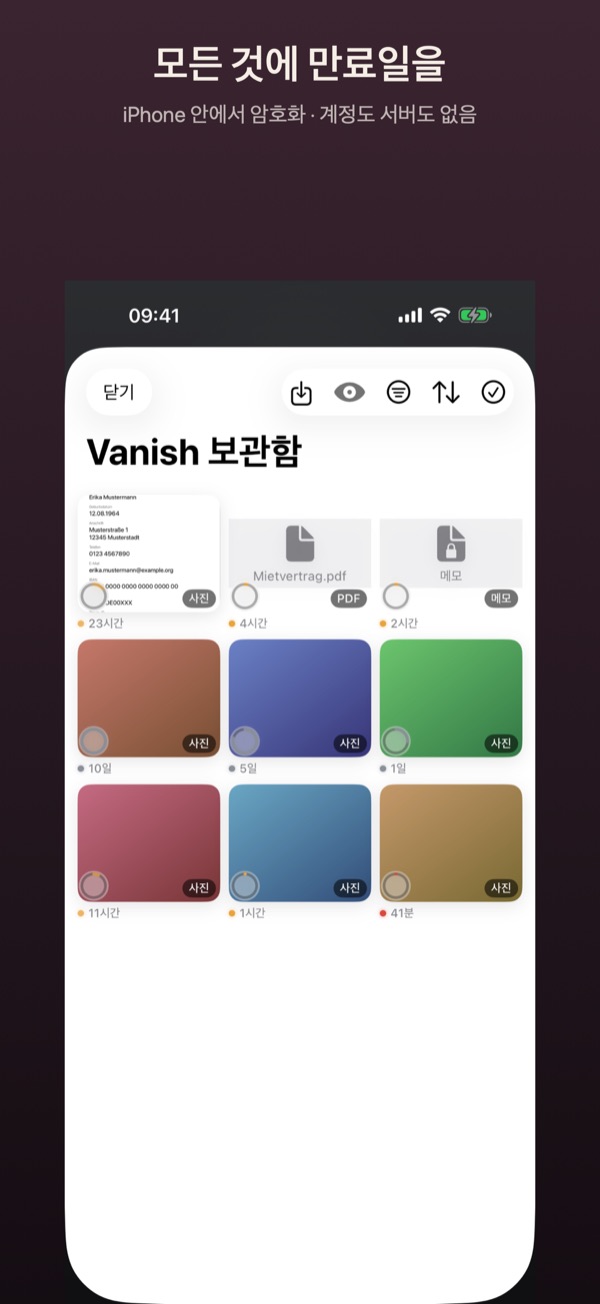
Vanish는 사진 보관함에서 스크린샷과 코드가 담긴 이미지를 찾아 만료 시간과 함께 금고로 옮기고, 원본은 iOS가 삭제하게 합니다. 검색은 iPhone 안에서만 이루어집니다.
진행 방법
- 설정(카메라 오른쪽 위의 톱니바퀴)을 열고 정리, 지금 정리를 차례로 누르세요. 처음에는 금고에 새 기능: 정리 카드도 나타납니다.
- 처음에는 Vanish가 사진이 왜 필요한지 설명해 줍니다. 계속하기를 누르고, iOS 확인 창에서 ‘모든 사진’에 대한 접근을 허용하세요.
- Vanish가 잠깐만 필요했을 것 같은 이미지를 보여 줍니다. 제외하려면 이미지를 누르고, 하나씩 보기로 차례대로 확인할 수도 있습니다.
- 아래에서 Vanish에서 이미지가 사라질 시간을 고르세요. 1시간 또는 24시간이며, Pro에서는 7일도 고를 수 있습니다.
- 아래의 큰 버튼(예: ‘12개 모두 Vanish로 · 24시간 후 삭제’)을 누르세요. 원본을 삭제해도 되는지는 iOS가 직접 묻습니다. 승인해야 비로소 원본이 사진 보관함에서 사라집니다.
- 마지막으로 Vanish가 매주 알려 드릴지 묻습니다. 요일과 시간은 언제든 설정 › 정리 › 주간 알림에서 바꿀 수 있습니다.
알아 두세요
- 누구나 무료로 쓸 수 있습니다. 7일 만료만 Pro가 필요합니다.
- Vanish에는 ‘모든 사진’에 대한 접근이 필요합니다. ‘선택한 사진’으로는 아무것도 찾지 못합니다.
- 삭제된 원본은 사진 앱의 ‘최근 삭제된 항목’에 30일 동안 남아 있습니다.
- 바로 삭제는 이미지를 Vanish에 넣지 않고 사진 보관함에서만 삭제합니다.
- 알림은 최대 일주일에 한 번 옵니다. 한동안 Vanish를 열지 않으면 알림 세 번 후에 멈춥니다.