Alte Screenshots auf dem iPhone aufräumen
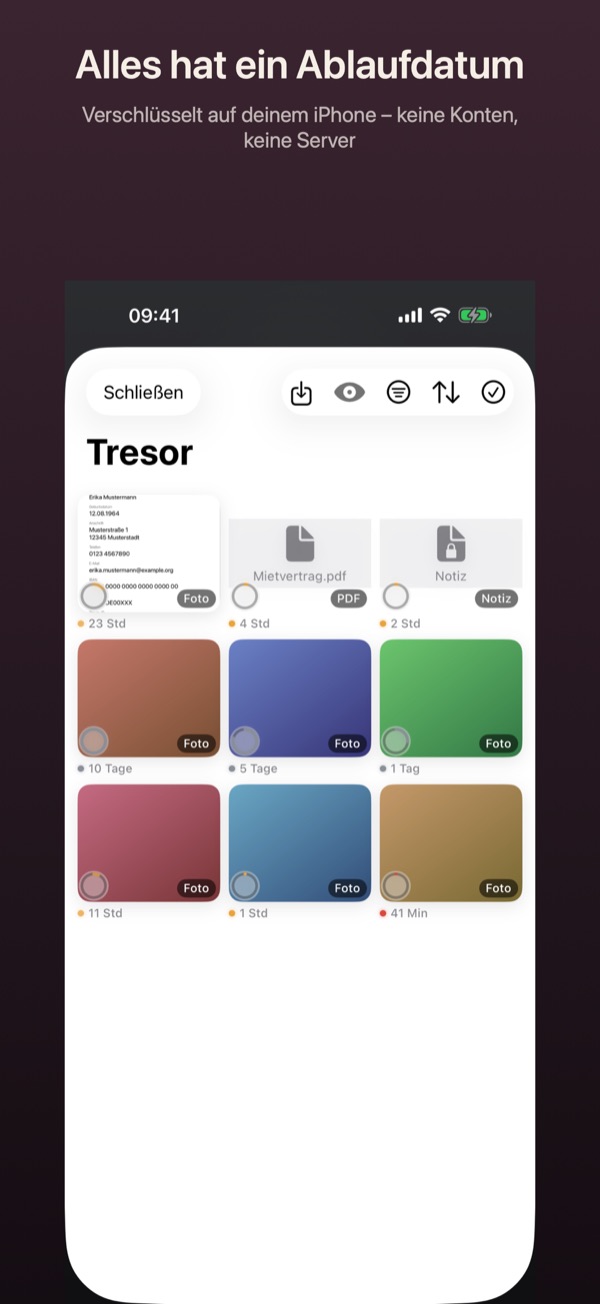
Vanish findet Screenshots und Bilder mit Codes in deiner Mediathek, legt sie mit Ablaufdatum in den Tresor und lässt iOS die Originale löschen. Gesucht wird nur auf deinem iPhone.
So geht’s
- Öffne Einstellungen (Zahnrad oben rechts in der Kamera), dann Aufräumen und Jetzt aufräumen. Im Tresor zeigt Vanish anfangs auch die Karte Neu: Aufräumen.
- Beim ersten Mal erklärt Vanish, wofür es deine Fotos braucht. Tippe Weiter und erlaube in der iOS-Abfrage den Zugriff auf alle Fotos.
- Vanish zeigt die Bilder, die du wohl nur kurz gebraucht hast. Tippe ein Bild an, um es herauszunehmen, oder geh sie mit Einzeln ansehen durch.
- Wähle unten, wann die Bilder in Vanish ablaufen: 1 Stunde oder 24 Stunden, mit Pro auch 7 Tage.
- Tippe den großen Knopf unten, etwa „Alle 12 in Vanish · weg in 24 Std“. iOS fragt dann selbst, ob die Originale gelöscht werden dürfen. Erst mit deiner Bestätigung verlassen sie die Mediathek.
- Zum Schluss fragt Vanish, ob es dich jede Woche kurz erinnern soll. Das kannst du jederzeit unter Einstellungen › Aufräumen › Wöchentlich erinnern ändern, mit Tag und Uhrzeit.
Gut zu wissen
- Kostenlos für alle. Nur die Ablaufzeit von 7 Tagen braucht Pro.
- Vanish braucht Zugriff auf alle Fotos. Mit „Ausgewählte Fotos“ findet es nichts.
- Gelöschte Originale liegen noch 30 Tage unter „Zuletzt gelöscht“ in der Fotos-App.
- Mit Sofort löschen entfernst du Bilder nur aus der Mediathek, ohne sie in Vanish zu legen.
- Die Erinnerung kommt höchstens einmal pro Woche. Öffnest du Vanish länger nicht, hört sie nach drei Erinnerungen auf.