iPhoneの古いスクリーンショットを整理する
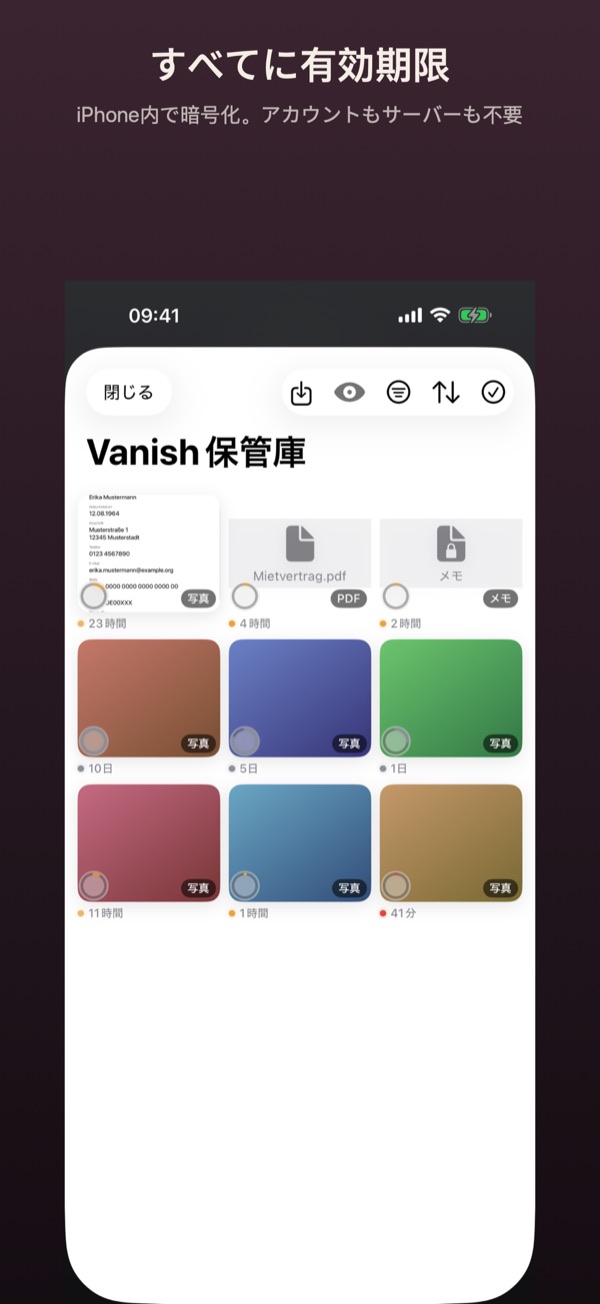
Vanishは、フォトライブラリにあるスクリーンショットやコードの写った画像を見つけ、有効期限つきで保管庫に移し、元の画像はiOSに削除してもらいます。検索はiPhone上だけで行われます。
手順
- 設定(カメラ右上の歯車)を開き、クリーンアップ、今すぐクリーンアップの順にタップします。最初のうちは、保管庫に新機能:クリーンアップのカードも表示されます。
- 初回は、写真が必要な理由がVanishから説明されます。続けるをタップし、iOSの確認画面で「すべての写真」へのアクセスを許可します。
- Vanishが、ほんの少しの間だけ必要だったと思われる画像を表示します。除外したい画像はタップし、1枚ずつ確認で順に見ていくこともできます。
- 下部で、Vanishで画像が消えるまでの時間を選びます。1時間か24時間、Proなら7日も選べます。
- 下部の大きなボタン(たとえば「12枚すべてVanishへ · 24時間で消去」)をタップします。元の画像を削除してよいか、iOSが自分で確認します。あなたが承認して初めて、画像はライブラリから消えます。
- 最後に、毎週リマインドしてよいかをVanishが尋ねます。曜日と時刻は、いつでも設定 › クリーンアップ › 毎週のリマインダーで変更できます。
知っておくこと
- 誰でも無料で使えます。有効期限を7日にする場合だけ、Proが必要です。
- Vanishには「すべての写真」へのアクセスが必要です。「選択した写真」では何も見つかりません。
- 削除された元の画像は、写真アプリの「最近削除した項目」に30日間残ります。
- 今すぐ削除は、画像をVanishに入れずにライブラリから削除します。
- リマインダーは多くても週に1回です。しばらくVanishを開かないと、3回で止まります。